Въведете Вашия факултетен номер и ЕГН/ЛНЧ, за да проверите своето потребителско име в системата СУСИ.
Помощ при проблеми с търсенето:
Системата изписва „не е намерено“ — какво да направя?
1. Латиница: Уверете се, че буквите във факултетния номер са въведени на латиница (напр.
2. ЛНЧ / Служебен номер: Чуждестранните студенти да проверят дали не са вписани със служебен идентификатор вместо ЕГН.
3. Първокурсници: Акаунтите се генерират по график след приключване на кампанията по записване във Вашия факултет.
4. При коректно въведени данни се свържете с инспектора на Вашия курс в отдел „Студенти“.
1MI...).2. ЛНЧ / Служебен номер: Чуждестранните студенти да проверят дали не са вписани със служебен идентификатор вместо ЕГН.
3. Първокурсници: Акаунтите се генерират по график след приключване на кампанията по записване във Вашия факултет.
4. При коректно въведени данни се свържете с инспектора на Вашия курс в отдел „Студенти“.
Как да сменя или възстановя забравена парола?
Паролата се сменя единствено през СУСИ. Ако сте я забравили, обърнете се към СУСИ администраторите по факултети.
Активиране и ползване на ZIMBRA поща
Системата се хоства и поддържа изцяло върху сървърна инфраструктура в СУ. Всеки действащ студент има служебна университетска кутия.
ВАЖНО — Ред за първоначален достъп:
Преди първия си вход в пощата е задължително първо да смените служебната си парола през системата СУСИ. След смяната на паролата, кутията се активира автоматично с първото Ви успешно влизане на адрес email.uni-sofia.bg!
Преди първия си вход в пощата е задължително първо да смените служебната си парола през системата СУСИ. След смяната на паролата, кутията се активира автоматично с първото Ви успешно влизане на адрес email.uni-sofia.bg!
Изисквания за надеждна парола:
- Минимум 12 символа;
- Комбинация от главни и малки латински букви (
A-Z,a-z); - Поне една цифра (
0-9) и специален символ (! @ # $ % ^ & * _ -); - Без лесни за отгатване данни (факултетен номер, ЕГН или рождена дата).
При вход в уеб пощата задължително изписвайте целия си имейл адрес:
потребителско_име@uni-sofia.bg
Конфигуриране на Microsoft Outlook
Повечето съвременни клиенти (Outlook, Thunderbird, Mail на iOS/Android) автоматично откриват настройките — въвежда се само пълният имейл адрес (username@uni-sofia.bg) и СУСИ паролата. При ръчна настройка използвайте:
| Параметър | Стойност |
|---|---|
| Входящ сървър (IMAP) | email.uni-sofia.bg (Порт 993, SSL/TLS) |
| Изходящ сървър (SMTP) | email.uni-sofia.bg (Порт 465, SSL/TLS) |
| Потребителско име | Задължително целият адрес: username@uni-sofia.bg |
| SMTP Удостоверяване | Включено (My outgoing server requires authentication) |
Стартиране и добавяне на акаунт
В Outlook изберете меню File → Add Account (Файл → Добавяне на акаунт).
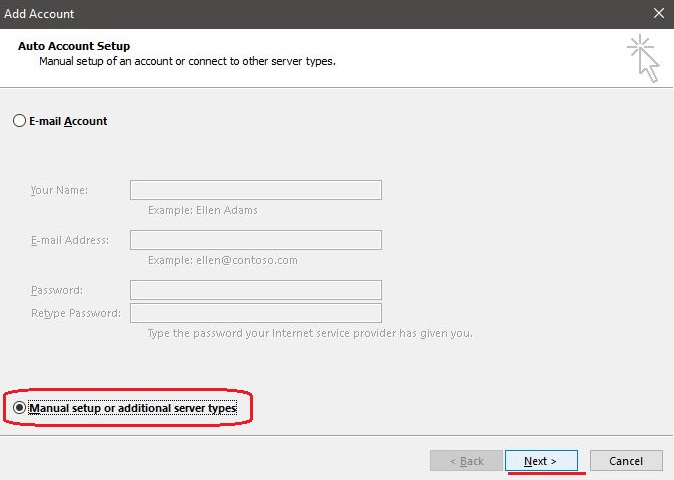
Избор на ръчна настройка
Маркирайте „Manual setup or additional server types“ и натиснете Next.
Избор на IMAP
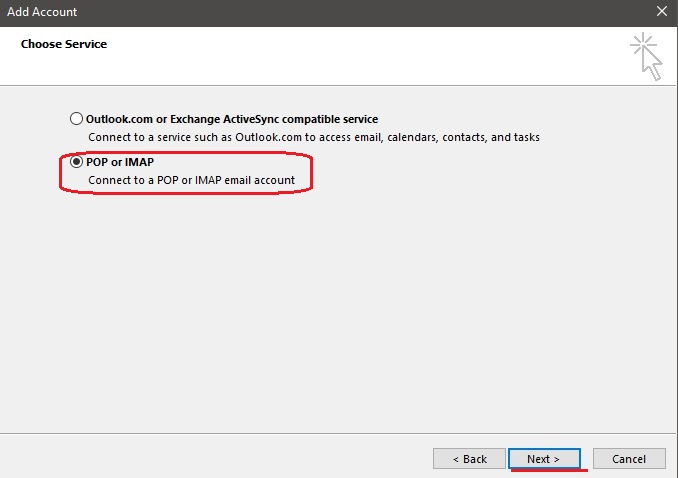
Изберете „POP or IMAP“ и продължете с Next (препоръчва се IMAP).
Въвеждане на параметри
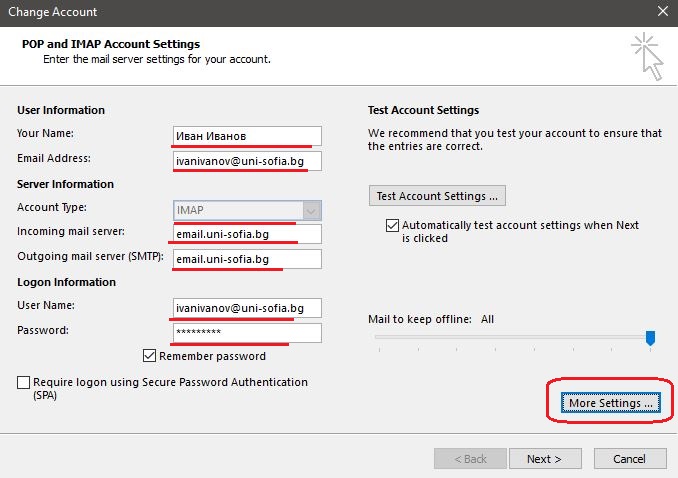
Въведете Вашите две имена, целия имейл адрес
username@uni-sofia.bg, сървър email.uni-sofia.bg (за входящ и изходящ), потребителско име (целия имейл) и паролата от СУСИ. Кликнете на „More Settings...“.
SMTP Удостоверяване
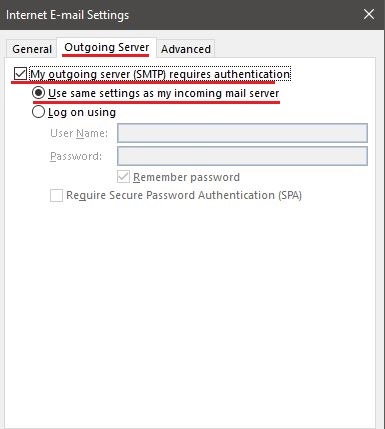
В таб „Outgoing Server“ сложете отметка на „My outgoing server (SMTP) requires authentication“.
Портове и сигурност (SSL/TLS)
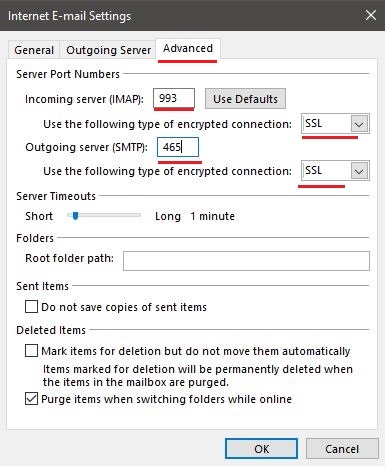
В таб „Advanced“ задайте IMAP порт 993 (SSL/TLS) и SMTP порт 465 (SSL/TLS). Потвърдете с OK.
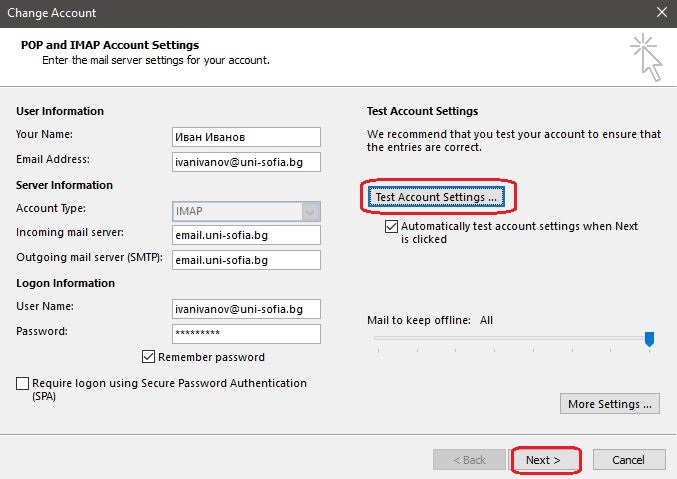
Тест и завършване
Натиснете Next, изчакайте теста и кликнете на Finish.